
Фон для презентации портфолио детский сад. Шаблоны для презентаций
Содержание статьи

Детские фоны для презентаций . Скачайте и используйте в качестве фоновой картинки в презентациях для детского сада , для детей младших классов, поздравления Вашего малыша с Днём Рождения или первым учебным днём.
Темы фона для презентации. Представленные на нашем сайте фоны для школьных презентаций (*большая часть) являются авторскими (уникальными, созданными специально для сайта www.сайт). Фоны для презентаций powerpoint скачать бесплатно и использовать их при создании презентаций в программе Powerpoint . А мы в свою очередь будем стараться пополнять нашу коллекцию новыми красивыми фонами. Спасибо за внимание и удачных выступлений!
* Для того чтобы скачать понравившийся фоновый рисунок, достаточно кликнуть правой кнопкой мыши на ссылке «Скачать», затем «Сохранить рисунок как...» и сохранить в нужную папку.
Как установить фон в презентацию Powerpoint?
Шаг 1. Откройте программу PowerPoint и создайте пустой слайд или откройте уже существующую презентацию, в которую Вы хотите добавить фоновое изображение. Чтобы выбрать несколько слайдов одновременно, щелкните левой кнопкой мышки на первом слайде, а затем удерживайте клавишу CTRL, выделяйте последующие.
Шаг 2.
Щелкнув правой кнопкой мыши на нужном слайде, выбираем в выпадающем списке Формат фона...
.
Шаг 3.
В открывшемся окне Формат фона...
, во вкладке Заливка
выбираем пункт Рисунок или текстура
. Далее Вставить из...
> Файл
и указываем путь к нужному фону (выбрать в сохраненной папке).

Совет. Если предполагаемый фон оказался слишком ярким, можно в том же окне Формат фона... задать оптимальную прозрачность нашей картинке. Как сделать фон в презентации
Яркий шаблон на основе личного фото. Может служить основой для интерактивного альбома, презентации-поздравления и многого другого на вашу фантазию.
Дети на море. Лето.
Этот шаблон отлично смотрится в полном объеме. Для рассказа о лете, викторины или других летних тем для дошкольников и младших школьников. Надпись на титульном слайде дана на английском языке, но можно добавить свой заголовок.

|

|
|
|
Скачать (226 кб) |
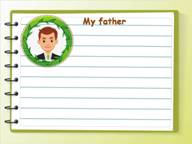
Шаблон Family tree
Шаблон для презентации "Семейное дерево". Эта тема популярна при изучении иностранного языка и не только. Семьи бывают разные, поэтому в шаблоне нужно произвести некоторые изменения. На титульном слайде при необходимости измените подписи. Наложите свои фото или рисунки на пустые кружочки, затем выделите дерево и отправьте его на передний план (правая кнопка мышки). Каждая новая страница будет рассказом об одном из членов семьи. Поэтому продублируйте основной слайд, но сначала удалите картинку-пример с изображением человека. Веночек удалять не надо, просто отправьте его на задний план. Как вставить свою фотографию? Наложите на веночек новое изображение и отправьте это фото на задний план .
 |
 |
|
Скачать (353 кб) |
Красивая природа с пчёлкой
Новый яркий шаблон презентации для детей с пчелкой на фоне природы. Основной слайд можно размножить путем дублирования.
 |
 |

Шаблоны для создания презентаций PowerPoint. В архиве представлено 3 шаблона. Данный ресурс можно использовать для создания презентаций к урокам и внеклассным занятиям по любым предметам.
Для создания следующего слайда можно поступить традиционно: правой кнопкой мыши задаем команду «Создать слайд». Можно и так: на панели меню выбираем Главная - Создать слайд. Среди образцов выбираем тот, который в данный момент нужен. Среда, редактор, в котором выполнен продукт: Microsoft Office PowerPoint 2010.


Целевая аудитория: для учителя
Шаблоны для создания презентаций PowerPoint. В архиве представлено 3 шаблона. Данный ресурс можно использовать для создания презентаций к урокам и внеклассным занятиям по любым предметам.
Для создания следующего слайда можно поступить традиционно: правой кнопкой мыши задаем команду «Создать слайд». Можно и так: на панели меню выбираем Главная - Создать слайд. Среди образцов выбираем тот, который в данный момент нужен. Среда, редактор, в котором выполнен продукт: Microsoft Office PowerPoint 2010.


Целевая аудитория: для учителя
Шаблоны для создания презентаций PowerPoint. В архиве представлено 3 шаблона. Данный ресурс можно использовать для создания презентаций к урокам и внеклассным занятиям по любым предметам.
Для создания следующего слайда можно поступить традиционно: правой кнопкой мыши задаем команду «Создать слайд». Можно и так: на панели меню выбираем Главная - Создать слайд. Среди образцов выбираем тот, который в данный момент нужен. Среда, редактор, в котором выполнен продукт: Microsoft Office PowerPoint 2010.


Целевая аудитория: для учителя
Шаблоны для создания презентаций PowerPoint. В архиве представлено 3 шаблона. Данный ресурс можно использовать для создания презентаций к урокам и внеклассным занятиям по любым предметам.
Для создания следующего слайда можно поступить традиционно: правой кнопкой мыши задаем команду «Создать слайд». Можно и так: на панели меню выбираем Главная - Создать слайд. Среди образцов выбираем тот, который в данный момент нужен. Среда, редактор, в котором выполнен продукт: Microsoft Office PowerPoint 2010.


Целевая аудитория: для учителя
Шаблоны для создания презентаций PowerPoint. В архиве представлено 3 шаблона. Данный ресурс можно использовать для создания презентаций к урокам и внеклассным занятиям по любым предметам.
Для создания следующего слайда можно поступить традиционно: правой кнопкой мыши задаем команду «Создать слайд». Можно и так: на панели меню выбираем Главная - Создать слайд. Среди образцов выбираем тот, который в данный момент нужен. Среда, редактор, в котором выполнен продукт: Microsoft Office PowerPoint 2010.


Целевая аудитория: для учителя
В игре может участвовать от двух и более учащихся или команд. Игроки по очереди отвечают на вопросы. Проверить себя можно, нажав на карточку с вопросом. Если ответ неверный, то на карточке будет написано «Переход хода» и на этот вопрос отвечает следующий. Если ответ верный, то на карточке будет написано «Верно + 1». Кто наберёт наибольшее количество баллов, тот будет победителем.
В данном шаблоне использован технологический приём «Анимированная сорбонка». Для написания ответа, нужно разобрать «сорбонку». Для этого нужно сделать следующее:
- Сдвинуть первый прозрачный слой в сторону.
- На втором слое написать свой вариант ответа.
- Собрать «сорбонку» - второй слой и сверху прозрачный.
Так нужно проделать с каждым слайдом. Все остальные триггеры настроены автоматически.
Важно: нельзя менять местами и удалять слайды. Можно добавить слайды для вопросов между 3-5 слайдами.


Целевая аудитория: для учителя
Данный шаблон выполнен в программе Microsoft Office PowerPoint 2010 по типу игры «Лабиринт». При правильном ответе учащийся переходит к следующему заданию, если же допускает ошибку, то начинает игру сначала.
В данном шаблоне использованы триггеры. В отведённые места для вопроса и ответа нужно записать свои.
Важно: нельзя менять местами и удалять слайды. 8 слайд всегда должен быть последним. Можно добавить слайды для вопросов между 6 и 7 слайдами (дублировать слайд).